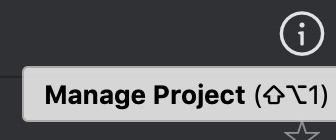
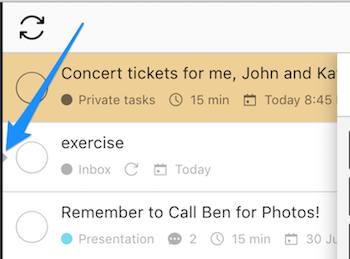
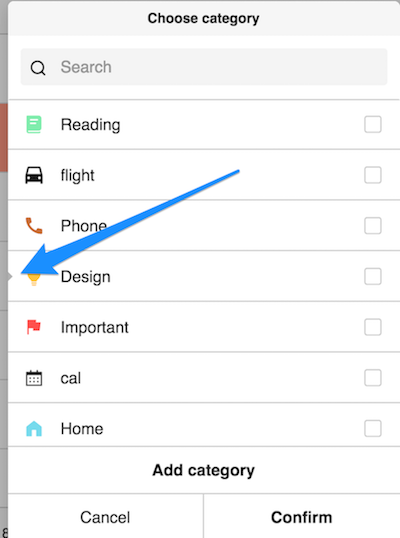
Хотите узнать, есть ли для данной опции горячая клавиша? Просто наведите курсор на выбранную опцию (напр. список проектов, категорий или окно “Вы + Команда) на как минимум 2 секунды, чтобы увидеть подсказку.
Горячие клавиши для версии Веб
Для эффективного управления делами используйте следующие горячие клавиши:
|
Горячие клавиши панели иконок |
| S |
Приоритеты |
| I |
Входящие |
| P |
Проекты |
| C |
Категории |
|
|
| D |
Календарь |
| O |
Новые комментарии |
| M |
Шаблоны |
| W |
Команда |
| F |
Поиск |
|
Общие горячие клавиши |
| ПРОБЕЛ |
Окно быстрого добавления задач |
| N |
Мануальная синхронизация |
| H |
Контактная форма (доступно только для платных аккаунтов) |
|
Горячие клавиши списка задач |
| A |
Добавить новую задачу сверху списка |
| B |
Добавить новую задачу снизу списка |
| E |
Включить/выключить режим редактирования активного списка задач |
|
Горячие клавиши навигации по списку задач |
| ↑ |
Курсор вверх |
| ↓ |
Курсор вниз |
| → |
Открыть окно подробностей задачи |
| ← |
Закрыть окно подробностей задачи |
|
Горячие клавиши навигации по списках во всплывающих окнах |
| ↑ |
Курсор вверх |
| ↓ |
Курсор вниз |
| ENTER |
Выбрать опцию |
| Ctrl ENTER |
Подтвердить |
|
Горячие клавиши окна подробностей задачи |
| S |
Установить/Снять приоритет |
| P |
Установить проект |
| W |
Настроить ответственность |
| C |
Установить категорию |
| T |
Установить необходимое время |
| D |
Установить дату |
| R |
Настроить повтор |
| ENTER |
Добавить комментарий |
| Ctrl ENTER |
Сохранить текстовый комментарий |
Горячие клавиши для OS X
На системе OS X горячие клавиши еще более мощные. Большинство из низ работает и на iPad.
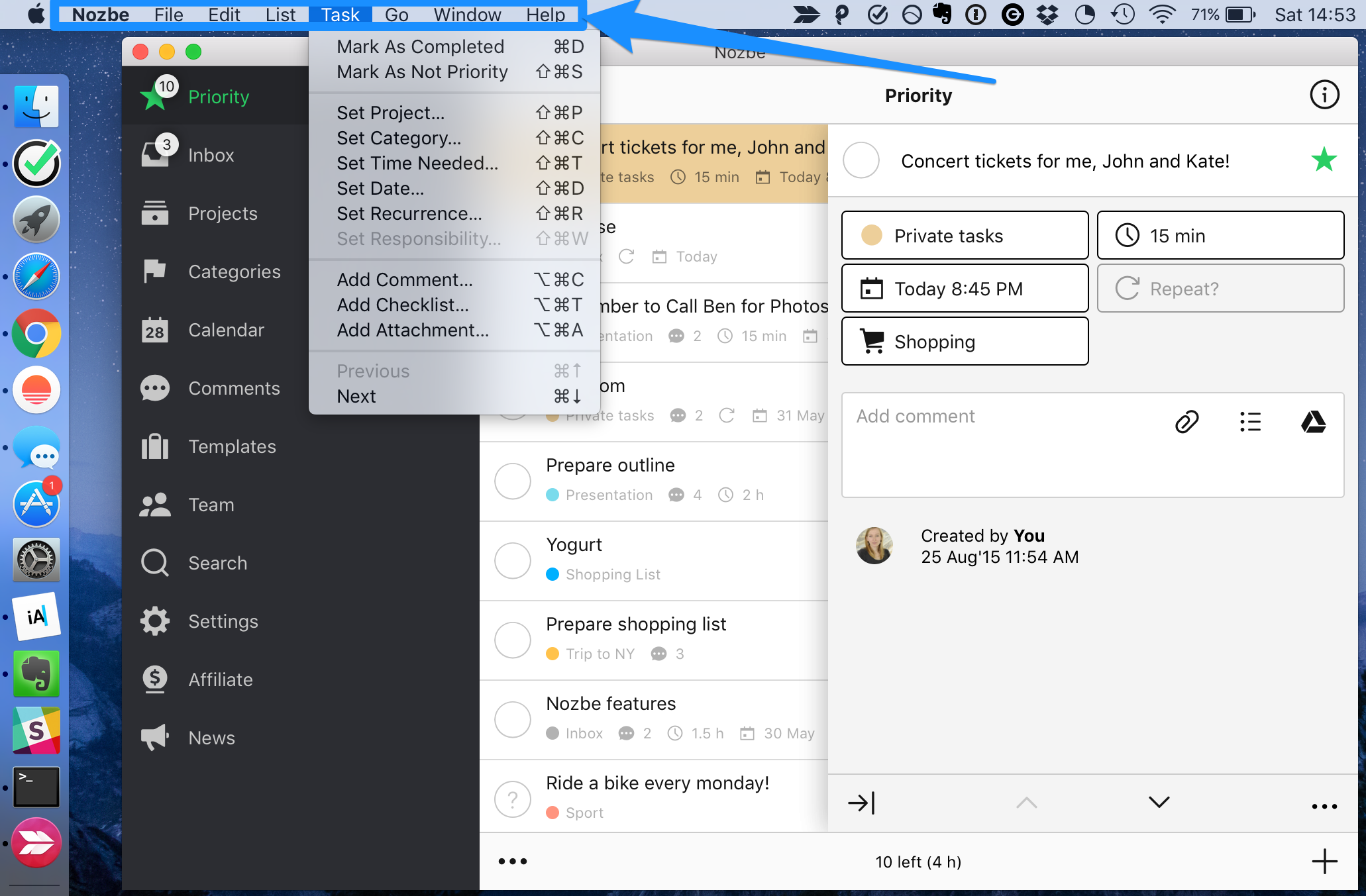
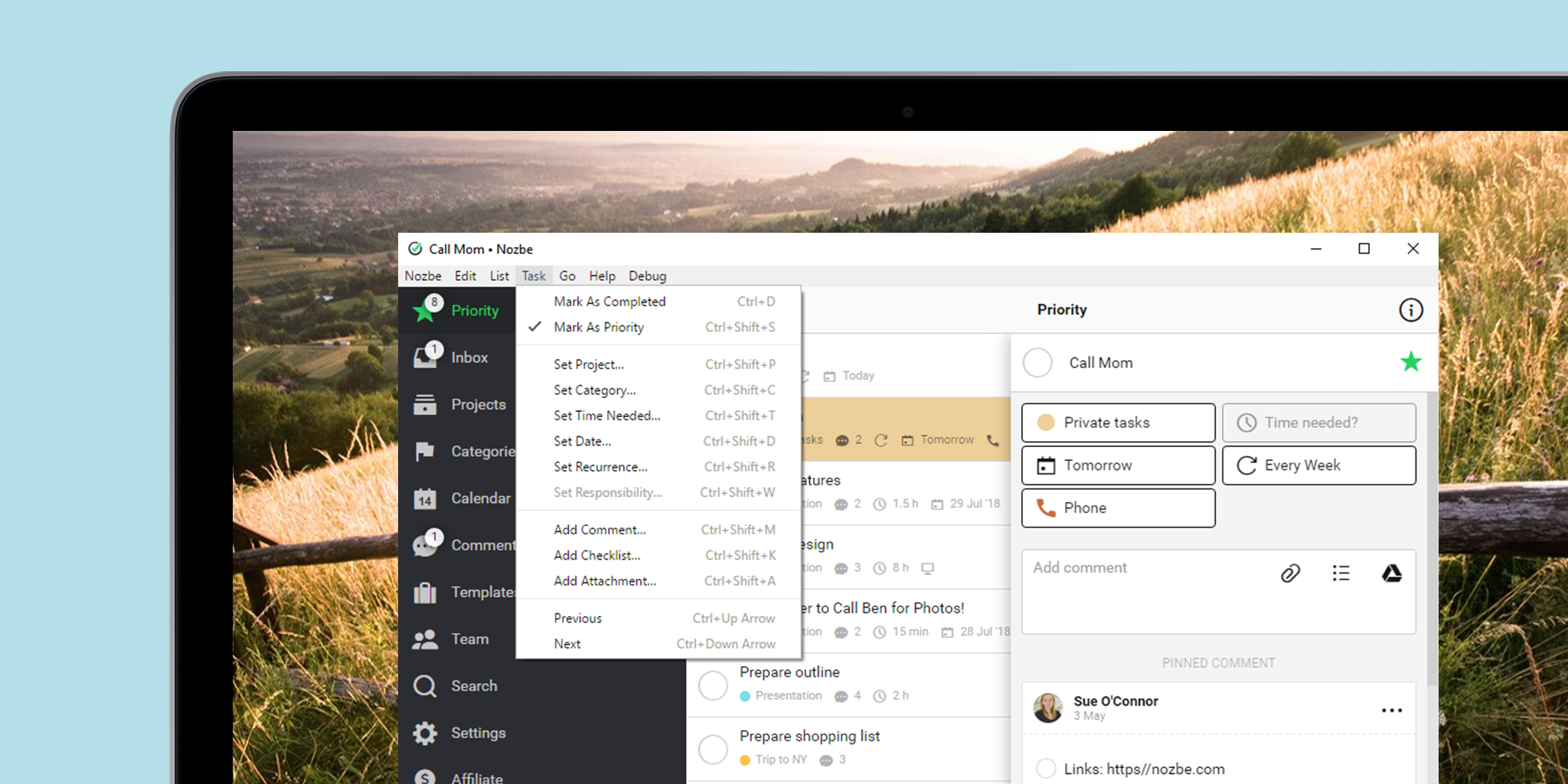
Все горячие клавиши перечислены в родном меню приложения:
|
Горячие клавиши панели иконок |
| ⌘1 |
Приоритет |
| ⌘2 |
Входящие |
| ⌘3 |
Проекты |
| ⌥⌘3 |
Ярлыки проектов |
| ⌘4 |
Категории |
| ⌘5 |
Календарь |
| ⌘6 |
Новые комментарии |
| ⌘7 |
Шаблоны |
| ⌘8 |
Команда |
| ⌘F |
Поиск |
| ⌘**,** |
Настройки |
| ⌘**[** |
Назад |
| ⌘**]** |
Вперед |
|
Горячие клавиши списка задач |
| ⌘N |
Добавить новую задачу сверху списка/переключить направление стрелки книзу списка |
| ⌘E |
Включить/выключить режим редактирования активного списка задач |
| ⌘ENTER |
Подтвердить название новой задачи и открыть в ней новый комментарий |
| ⌥⌘F |
Установить фильтр |
| ⌥⌘S |
Установить сортировку |
| ⌥⌘1 |
Показать настройки |
| ⌥⌘2 |
Показать активность |
| ⌥⌘3 |
Показать прикрепленные файлы |
|
Горячие клавиши навигации по списку задач |
| ↑ |
Курсор вверх |
| ↓ |
Курсор вниз |
| → |
Открыть окно подробностей задачи |
| ← |
Закрыть окно подробностей задачи |
|
Горячие клавиши навигации по списках во всплывающих окнах |
| ↑ |
Курсор вверх |
| ↓ |
Курсор вниз |
| ENTER |
Выбрать опцию |
| ⌘ENTER |
Подтвердить |
|
Горячие клавиши окна подробностей задачи |
| ⌘D |
Пометить как завершенную |
| ⇧⌘S |
Установить/снять приоритет |
| ⇧⌘P |
Установить проект |
| ⇧⌘W |
Настроить ответственность |
| ⇧⌘C |
Установить категорию |
| ⇧⌘T |
Установить необходимое время |
| ⇧⌘D |
Установить дату |
| ⇧⌘R |
Настроить повтор |
| ⇧⌘E |
Изменить название |
| ⌥⌘C |
Добавить новый комментарий |
| ⌘ENTER |
Сохранить комментарий |
| ⌥⌘T |
Добавить новый перечень |
| ⌥⌘A |
Добавить новый файл |
| ⌘↑ |
Перейти к предыдущей задаче |
| ⌘↓ |
Перейти к следующей задаче |
|
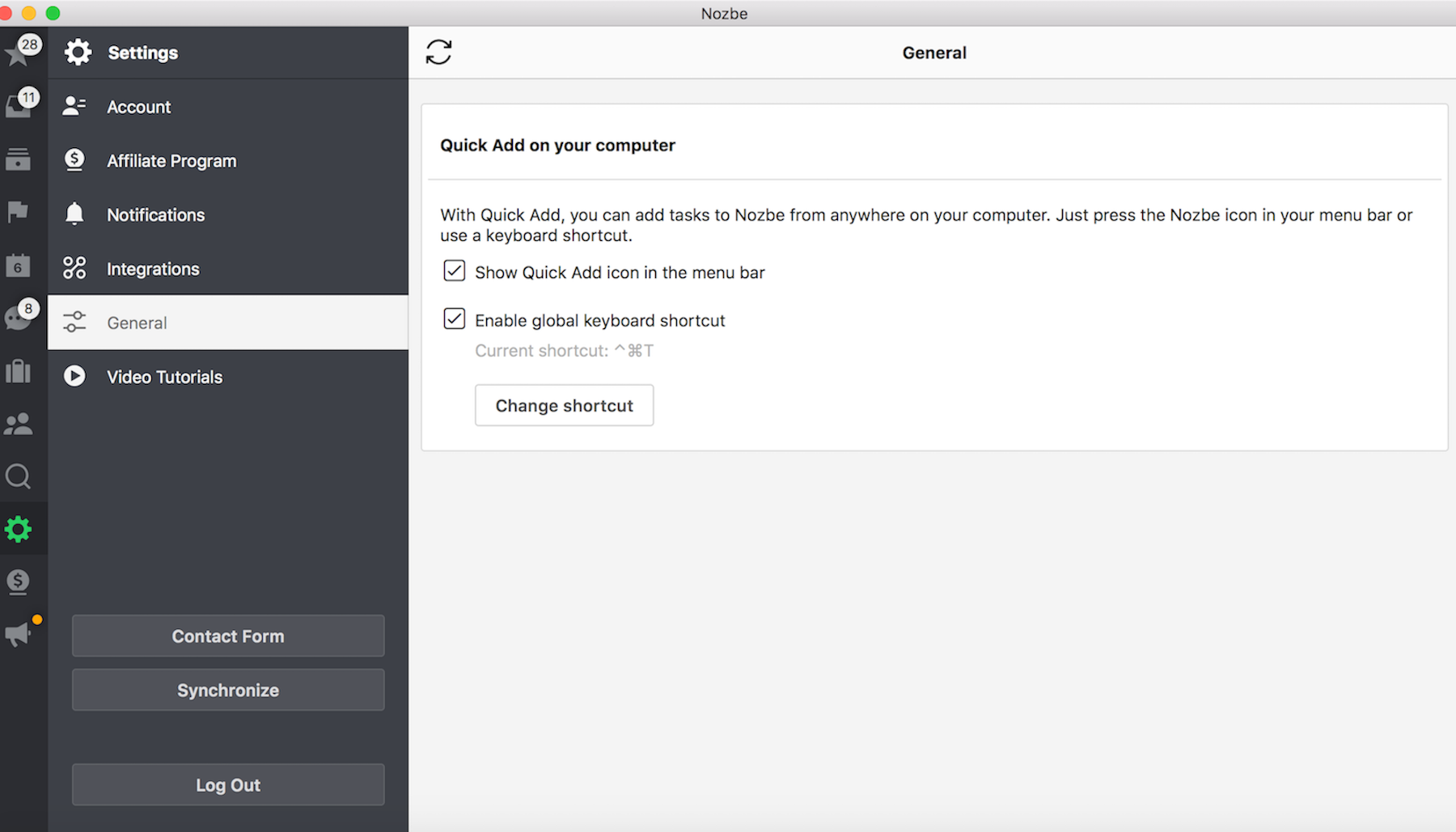
Быстрое добавление задач - горячая клавиша |
| Control+⌘+T |
Добавляет новые задачи в аккаунт Nozbe Classic, независимо от того, что вы делаете (например, используете другое приложение или почтовый клиент и т.д.) |
Редактировать эту комбинацию можно, перейдя в Настройки -> Общее:
Горячие клавиши для Windows
Все горячие клавиши перечислены в родном меню приложения:
|
Горячие клавиши панели иконок |
| Ctrl 1 |
Приоритет |
| Ctrl 2 |
Входящие |
| Ctrl 3 |
Проекты |
| Ctrl⇧ 3 |
Ярлыки проектов |
| Ctrl 4 |
Категории |
| Ctrl 5 |
Календарь |
| Ctrl 6 |
Новые комментарии |
| Ctrl 7 |
Шаблоны |
| Ctrl 8 |
Команда |
| Ctrl F |
Поиск |
| Ctrl , |
Настройки |
| Ctrl [ |
Назад |
| Ctrl ] |
Вперед |
|
Горячие клавиши списка задач |
| Ctrl N |
Добавить новую задачу сверху списка/переключить направление стрелки книзу списка |
| Ctrl E |
Включить/выключить режим редактирования активного списка задач |
| Ctrl ENTER |
Подтвердить название новой задачи и открыть в ней новый комментарий |
| Ctrl⇧ F |
Установить фильтр |
| Ctrl⇧ O |
Установить сортировку |
| Ctrl⇧ I |
Показать настройки (информационную панель) |
| Ctrl⇧ Y |
Показать активность |
| Ctrl⇧ H |
Показать прикрепленные файлы |
|
Горячие клавиши навигации по списку задач |
| ↑ |
Курсор вверх |
| ↓ |
Курсор вниз |
| → |
Открыть окно подробностей задачи |
| ← |
Закрыть окно подробностей задачи |
|
Горячие клавиши навигации во всплывающих окнах |
| ↑ |
Курсор вверх |
| ↓ |
Курсор вниз |
| ENTER |
Выбрать опцию |
| Ctrl ENTER |
Подтвердить |
|
Горячие клавиши окна подробностей задачи |
| Ctrl D |
Пометить как завершенную |
| Ctrl⇧ S |
Установить/снять приоритет |
| Ctrl⇧ P |
Установить проект |
| Ctrl⇧ W |
Настроить ответственность |
| Ctrl⇧ C |
Установить категорию |
| Ctrl⇧ T |
Установить необходимое время |
| Ctrl⇧ D |
Установить дату |
| Ctrl⇧ R |
Настроить повтор |
| Ctrl⇧ E |
Изменить название задачи |
| Ctrl⇧ M |
Добавить комментарий |
| Ctrl Enter |
Сохранить комментарий |
| Ctrl⇧ K |
Добавить новый перечень |
| Ctrl⇧ A |
Добавить новый файл |
| Ctrl ↑ |
Перейти к предыдущей задаче |
| Ctrl ↓ |
Перейти к следующей задаче |
|
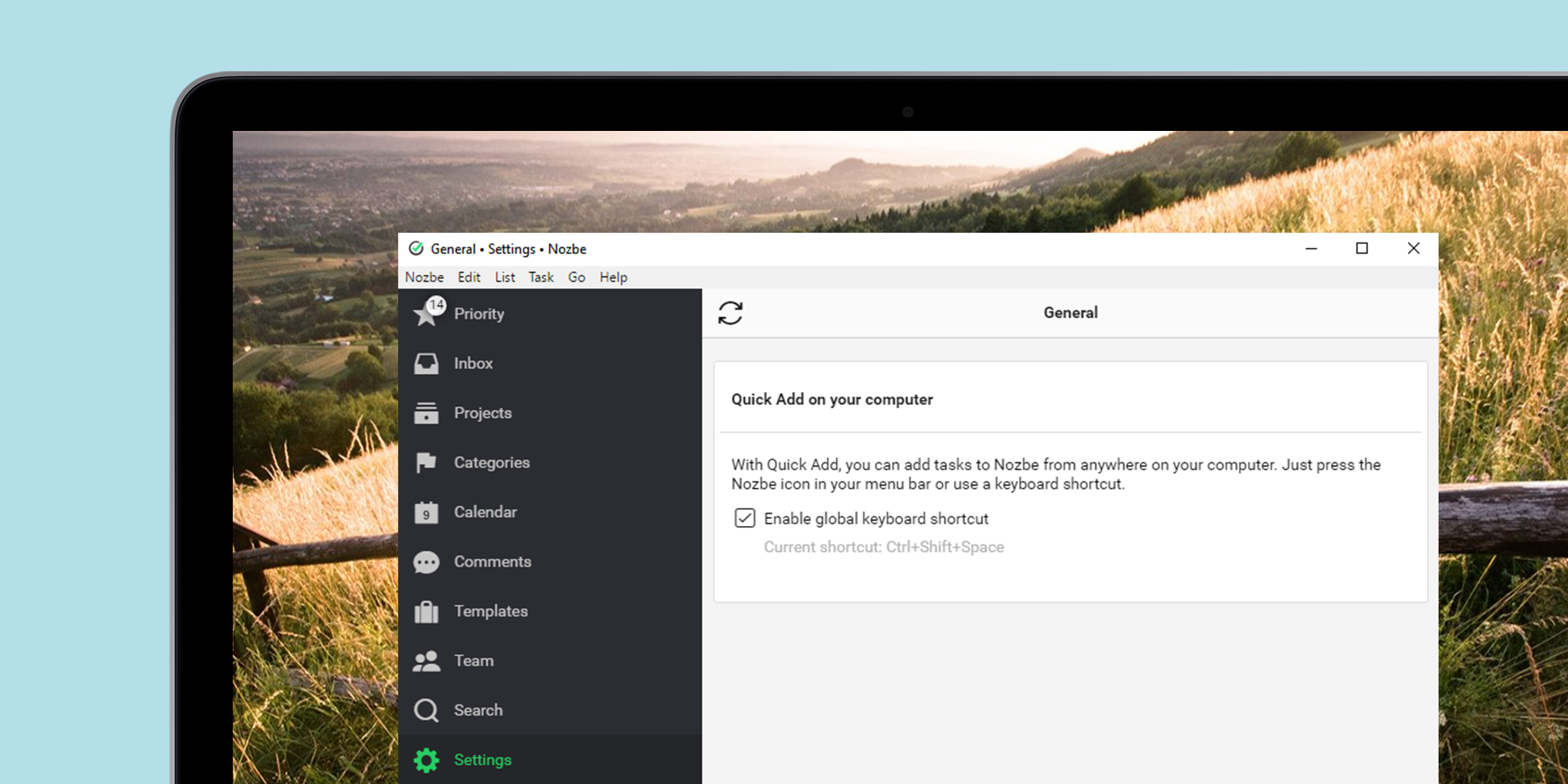
Быстрое добавление задач - горячая клавиша |
| Ctrl+Shift+Пробел |
добавляет новые задачи в аккаунт Nozbe Classic, независимо от того, что вы делаете (например, используете другое приложение или почтовый клиент и т.д.) |
Редактировать эту комбинацию можно, перейдя в Настройки -> Общее:
Горячие клавиши для Windows работают также на платформе Linux.