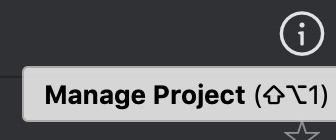
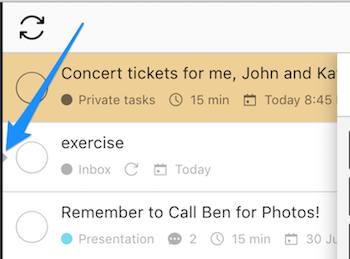
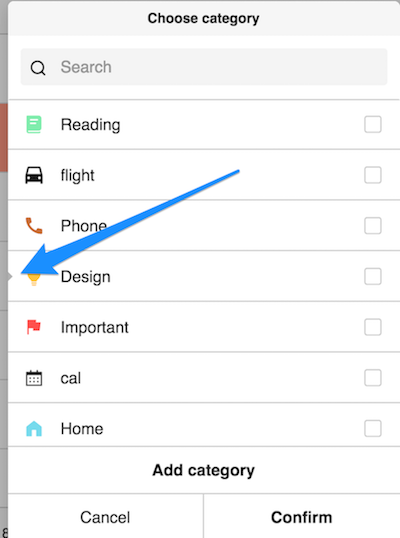
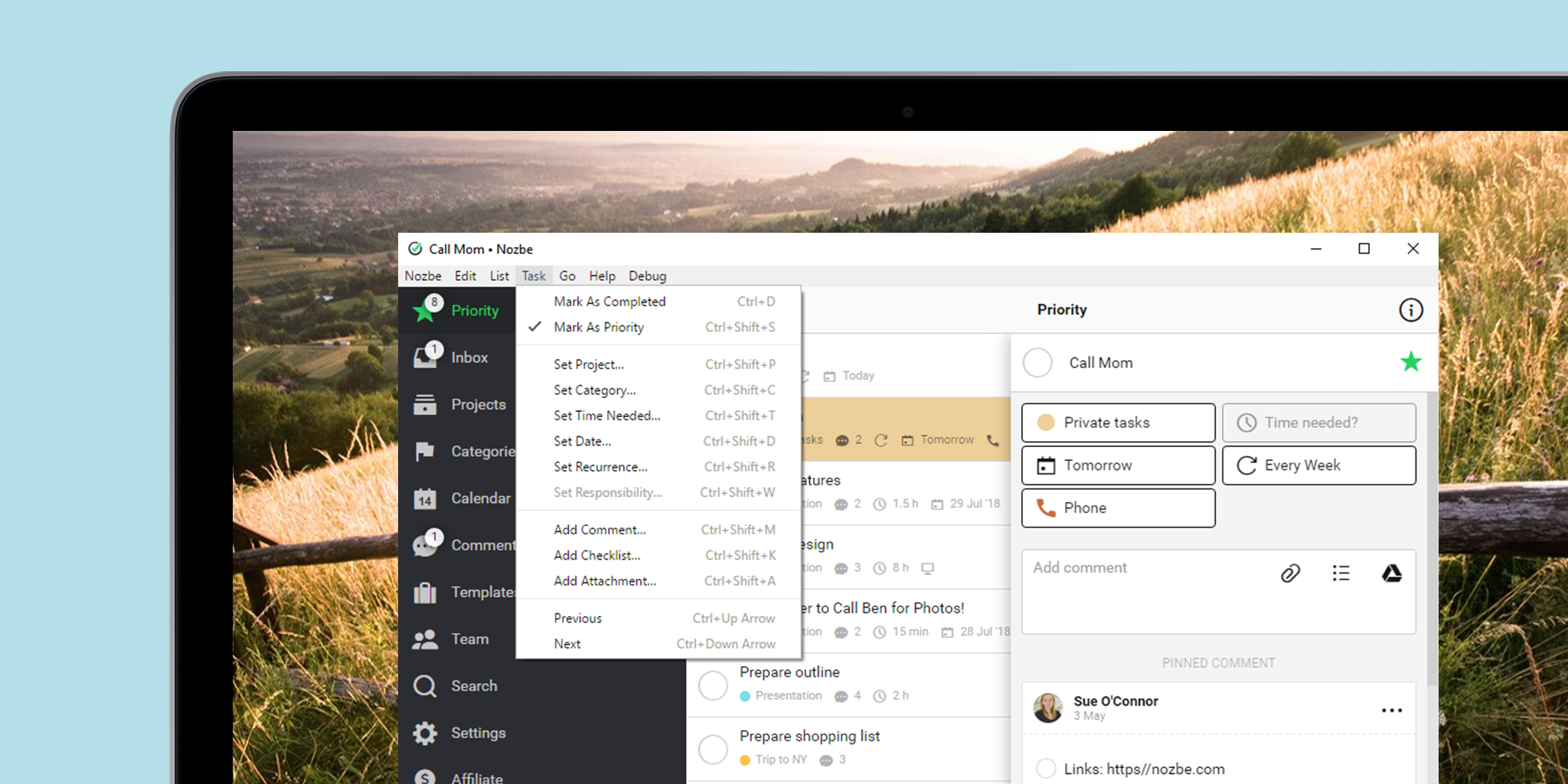
화면은 키보드 단축키가 있으면 툴팁에서 힌트가 표시되어 있습니다.
웹 앱 단축키
능률적인 작업 수행을 위해 사용할 수 있는 단축키:
|
네비게이션 단축키 |
| S |
주요작업 |
| I |
작업함 |
| P |
프로젝트 |
| C |
카테고리 |
| D |
캘린더 |
| O |
새로운 코멘트 |
| M |
템플릿 |
| W |
팀 |
| F |
검색 |
|
글로벌 단축키 |
| SPACE |
작업창 신속 추가 |
| N |
수동 동기화 |
| H |
연락서식 (유료 계정에서만 사용할 수 있음) |
|
작업 목록 단축키 |
| A |
새로운 작업을 목록 상단에 추가 |
| B |
새로운 작업을 목록 하단에 추가 |
| E |
진행 중인 작업 목록에 편집 모드 켬/끔 |
|
작업 목록 네비게이션 단축키 |
| ↑ |
커서를 위로 이동 |
| ↓ |
커서를 아래로 이동이동 |
| → |
작업 세부사항 열기 |
| ← |
작업 세부사항 닫기 |
|
팝오버의 목록 네비게이션 닽축키 |
| ↑ |
커서를 위로 이동 |
| ↓ |
커서를 아래로 이동 |
| ENTER |
선택된 아이템을 표시 |
| Ctrl ENTER |
확인 |
|
작업 세부사항 단축키 |
| S |
주요작업 설정/해제 |
| P |
프로젝트 설정 |
| W |
책임 담당자 설정 |
| C |
카테고리 설정 |
| T |
필요한 시간 설정 |
| D |
날짜 설정 |
| R |
반복 설정 |
| ENTER |
새로운 코멘트 추가 |
| Ctrl ENTER |
텍스트 코멘트 저장 |
macOS앱 단축키
맥의 키보드 단축키는 조금 더 강력합니다. 그리고 그것들 대부분이 아이패드에도 적용됩니다.
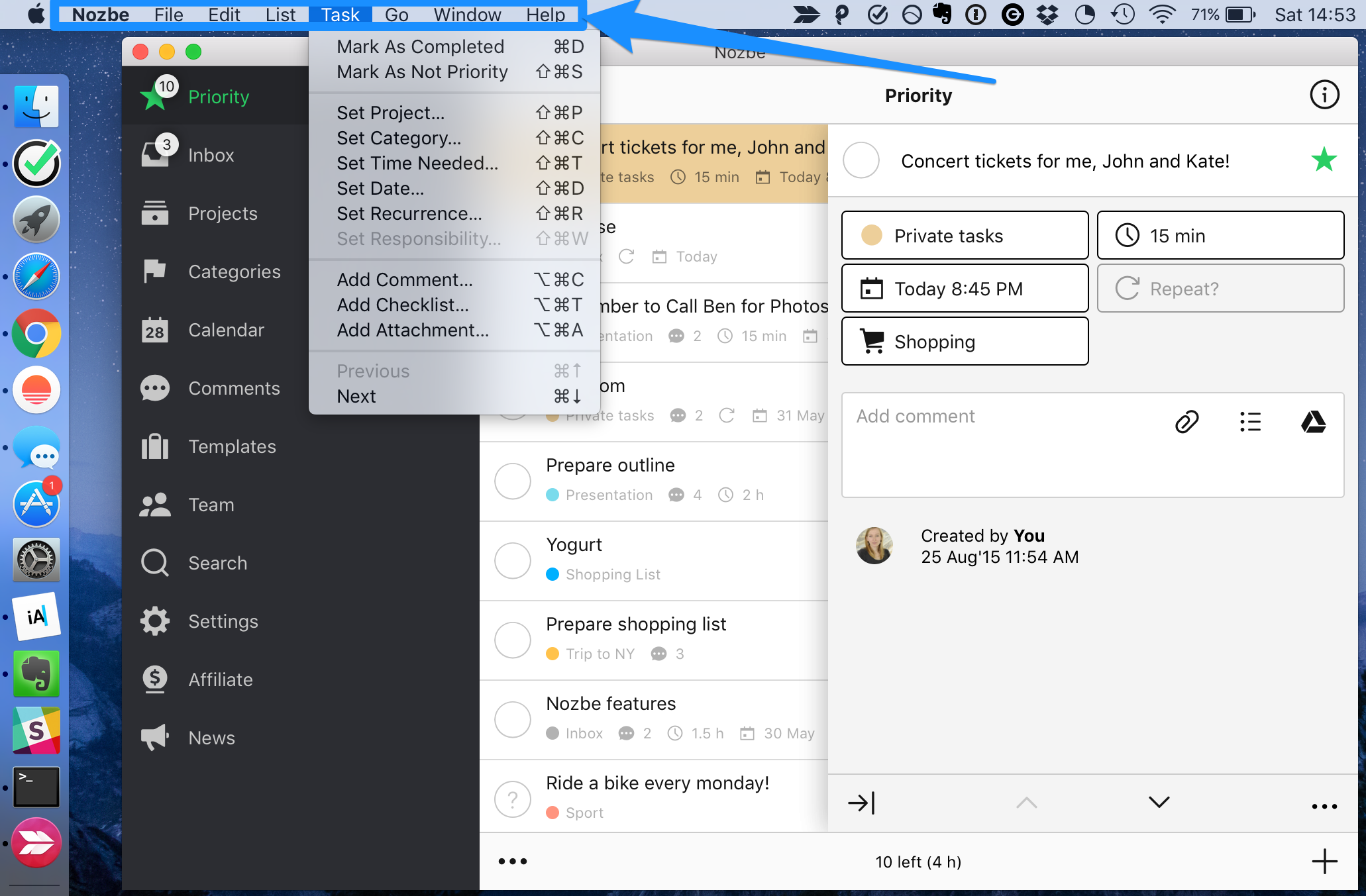
모든 단축키가 앱의 네이티브 메뉴에 제시되어 있습니다 :
|
네비게이션 단축키 |
| ⌘1 |
주요작업 |
| ⌘2 |
작업함 |
| ⌘3 |
프로젝트 |
| ⌥⌘3 |
프로젝트의 라벨 |
| ⌘4 |
카테고리 |
| ⌘5 |
캘린더 |
| ⌘6 |
새로운 코멘트 |
| ⌘ 7 |
템플릿 |
| ⌘ 8 |
팀 |
| ⌘ F |
검색 |
| ⌘**,** |
설정 |
| ⌘**[** |
뒤로 |
| ⌘**]** |
앞으로 |
|
작업 목록 단축키 |
| ⌘N |
새로운 작업을 목록 상단에 추가/화살표 방향을 바꾸면 작업을 목록 하단에 추가 |
| ⌘E |
진행 중인 작업 목록에 편집 모드 켬/끔 |
| ⌘ENTER |
새 작업 이름을 확인하고 새로운 코멘트를 추가 |
| ⌥⌘F |
필터 설정 |
| ⌥⌘S |
항목정렬 설정 |
| ⌥⌘1 |
설정 보여주기 |
| ⌥⌘2 |
활동 보여주기 |
| ⌥⌘3 |
첨부파일 보여주기 |
|
작업 목록 네비게이션 단축키 |
| ↑ |
커서를 위로 이동 |
| ↓ |
커서를 아래로 이동 |
| → |
작업 세부사항 열기 |
| ← |
작업 세부사항 닫기 |
|
팝오버의 목록 네비게이션 단축키 |
| ↑ |
커서를 위로 이동 |
| ↓ |
커서를 아래로 이동 |
| ENTER |
선택된 아이템을 표시 |
| ⌘ENTER |
확인 |
|
작업 세부사항 단축키 |
| ⌘D |
완료된 것으로 표시 |
| ⇧⌘S |
주요작업으로 표시/해제 |
| ⇧⌘P |
프로젝트 설정 |
| ⇧⌘W |
작업 책임자 설정 |
| ⇧⌘C |
카테고리 설정 |
| ⇧⌘T |
필요한 시간 설정 |
| ⇧⌘D |
날짜 설정 |
| ⇧⌘R |
반복 설정 |
| ⇧⌘E |
이름 바꾸기 |
| ⌥⌘C |
새로운 코멘트 추가 |
| ⌘ENTER |
코멘트 저장 |
| ⌥⌘T |
새로운 체크리스트 추가 |
| ⌥⌘A |
새로운 첨부파일 추가 |
| ⌘↑ |
이전 작업으로 가기 |
| ⌘↓ |
다음 작업으로 가기 |
|
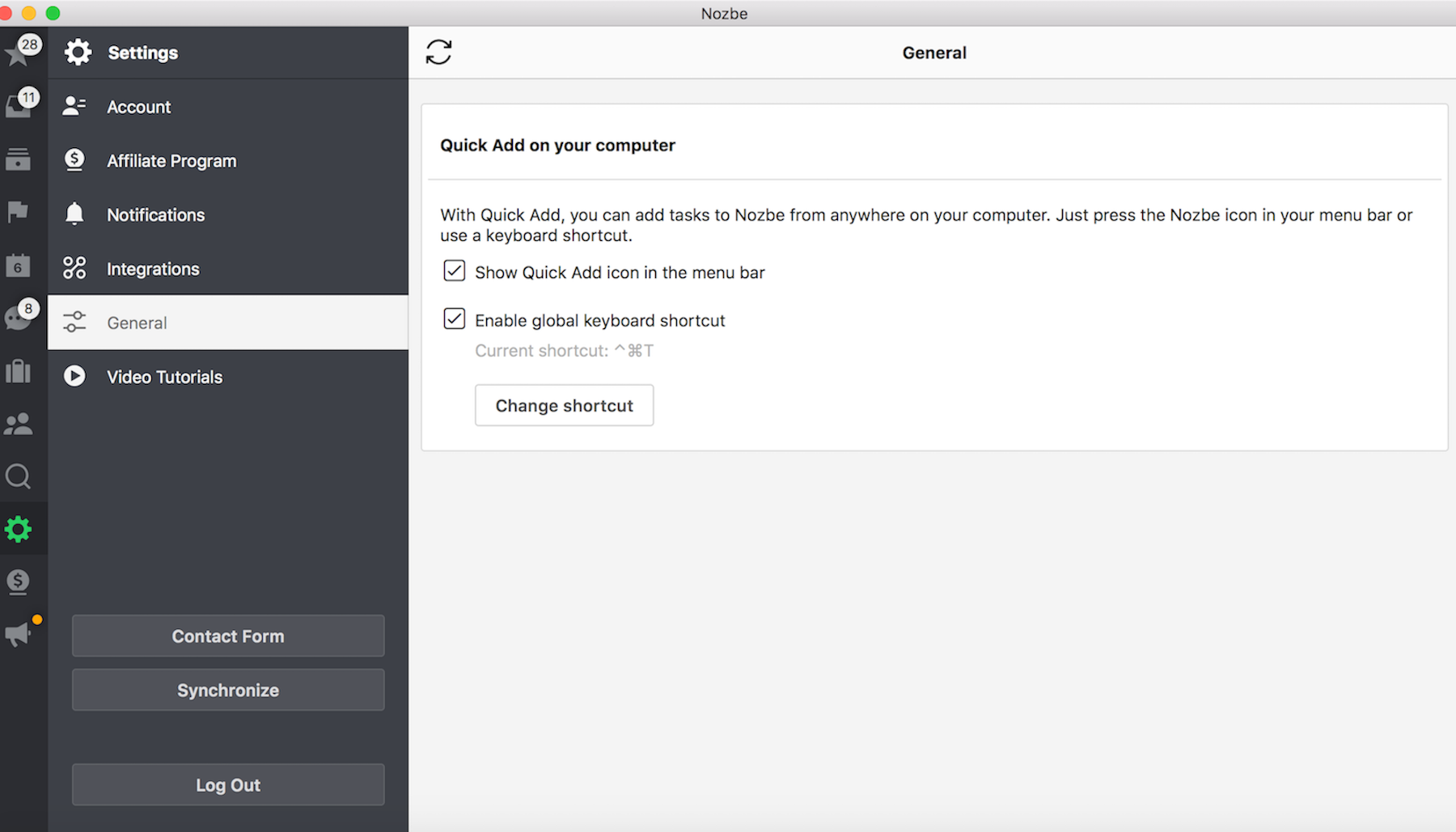
신속한 작업 추가 - 핫키 |
| Control+⌘+T |
이 핫키를 사용하여 현재 위치 (예: 다른 애플리케이션, 메일링 프록램, …)와 무관하게 노즈비 퍼스널 계정에 새로운 작업 추가 |
설정->일반설정으로 가서 특정 단축키를 편집할 수 있음 :
윈도우 앱 단축키
모든 단축키가 앱의 네이티브 메뉴에 제시되어 있습니다:
|
글로벌 단축키 |
| Ctrl + |
줌 인 |
| Ctrl - |
줌 아웃 |
|
내비게이션 단축키 |
| Ctrl 1 |
주요작업 |
| Ctrl 2 |
작업함 |
| Ctrl 3 |
프로젝트 |
| Ctrl⇧ 3 |
프로젝트의 라벨 |
| Ctrl 4 |
카테고리 |
| Ctrl 5 |
캘린더 |
| Ctrl 6 |
새로운 코멘트 |
| Ctrl 7 |
템플릿 |
| Ctrl 8 |
팀 |
| Ctrl F |
검색 |
| Ctrl , |
설정 |
| Ctrl [ |
뒤로 |
| Ctrl ] |
앞으로 |
|
작업 목록 단축키 |
| Ctrl N |
새로운 작업을 목록 상단에 추가/화살표 방향을 바꾸면 작업을 목록 하단에 추가 |
| Ctrl E |
진행 중인 작업 목록에 편집 모드 켬/끔 |
| Ctrl ENTER |
새 작업 이름을 확인하고 새로운 코멘트를 추가 |
| Ctrl⇧ F |
필터 설정 |
| Ctrl⇧ O |
항목정렬 설정 |
| Ctrl⇧ I |
설정 보여주기 (인포바) |
| Ctrl⇧ Y |
활동 보여주기 |
| Ctrl⇧ H |
첨부파일 보여주기 |
|
작업 목록 네비게이션 단축키 |
| ↑ |
커서를 위로 이동 |
| ↓ |
커서를 아래로 이동 |
| → |
작업 세부사항 열기 |
| ← |
작업 세부사항 닫기 |
|
팝오버의 목록 네비게이션 단축키 |
| ↑ |
커서를 위로 이동 |
| ↓ |
커서를 아래로 이동 |
| ENTER |
선택된 아이템을 표시 |
| Ctrl ENTER |
확인 |
|
작업 세부사항 단축키 |
| Ctrl D |
완료된 것으로 표시 |
| Ctrl⇧ S |
주요작업으로 표시/해제 |
| Ctrl⇧ P |
프로젝트 설정 |
| Ctrl⇧ W |
작업 책임자 설정 |
| Ctrl⇧ C |
카테고리 설정 |
| Ctrl⇧ T |
필요한 시간 설정 |
| Ctrl⇧ D |
날짜 설정 |
| Ctrl⇧ R |
반복 설정 |
| Ctrl⇧ E |
이름 바꾸기 |
| Ctrl⇧ M |
새로운 코멘트 추가 |
| Ctrl Enter |
코멘트 저장 |
| Ctrl⇧ K |
새로운 체크리스트 추가 |
| Ctrl⇧ A |
새로운 첨부파일 추가 |
| Ctrl ↑ |
이전 작업으로 가기 |
| Ctrl ↓ |
다음 작업으로 가기 |
|
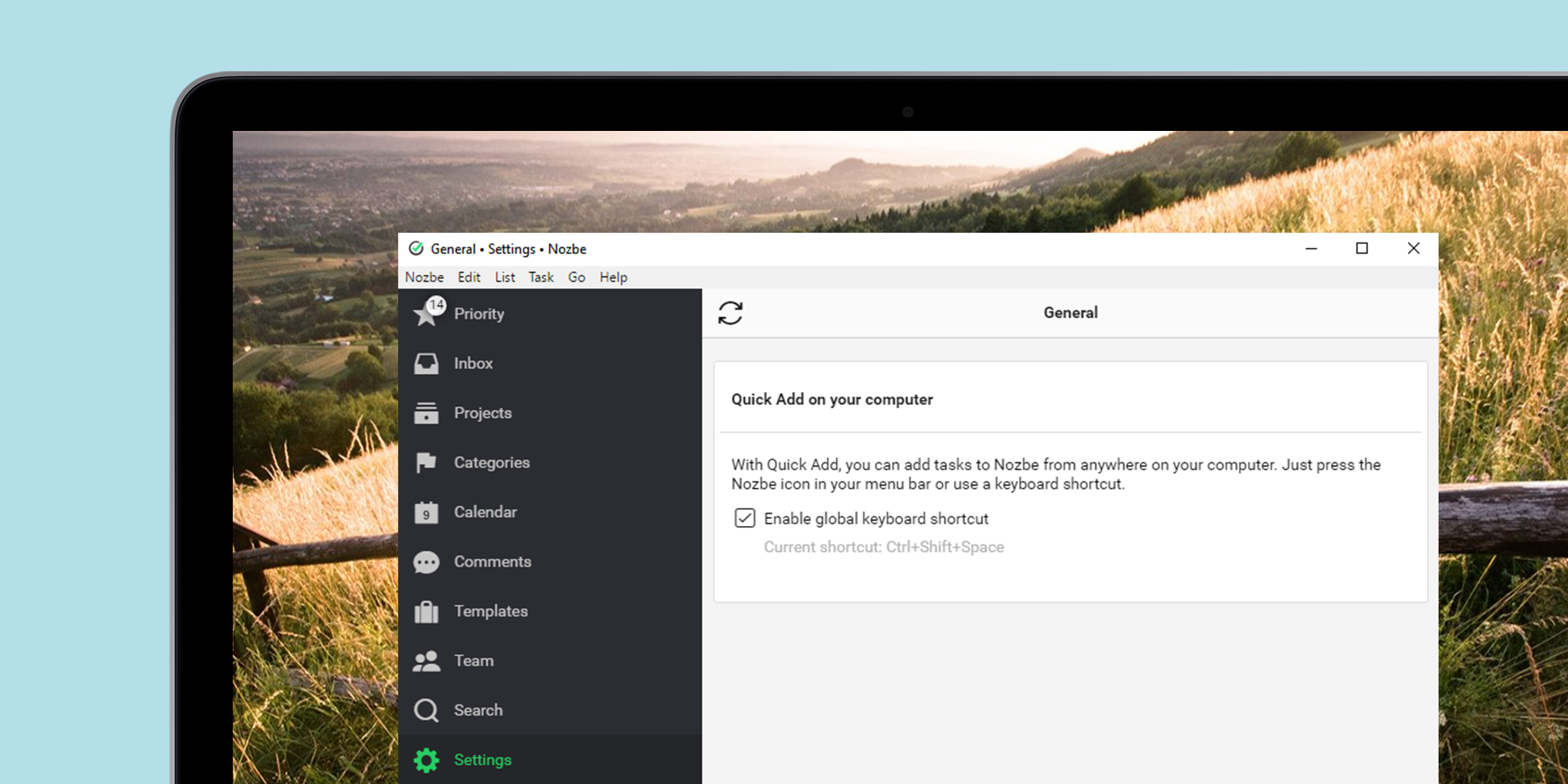
신속한 작업 추가 - 핫키 |
| Ctrl+Shift+Space |
이 핫키를 사용하여 현재 위치 (예: 다른 애플리케이션, 메일링 프록램, …)와 무관하게 노즈비 퍼스널 계정에 새로운 작업 추가 |
설정->일반설정으로 가서 특정 단축키를 편집할 수 있음:
이 윈도우즈 단축키는 리눅스와 호환됩니다.